
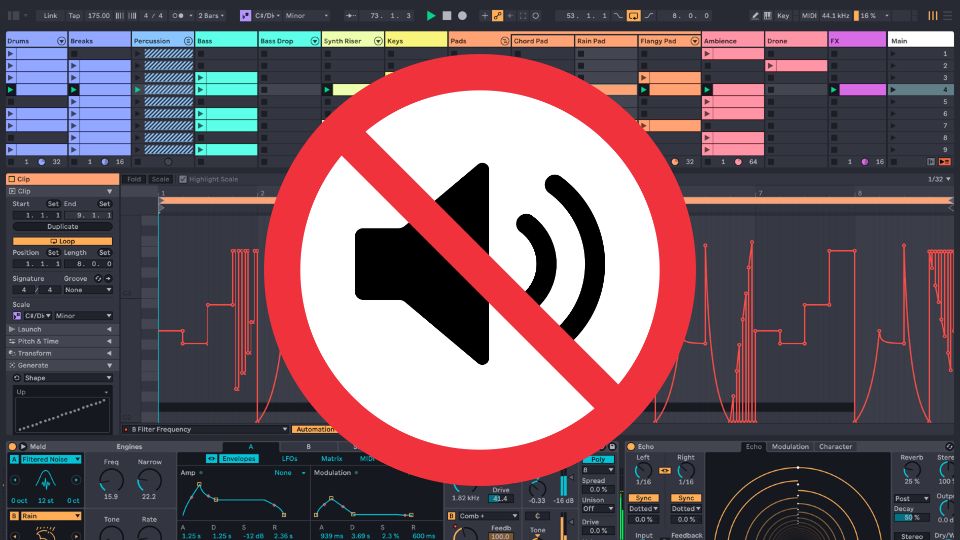
Haben Sie Probleme mit dem Ton während Ihrer Sessions in Ableton Live? Keine Sorge, das ist ein häufiges Problem. Wir haben einen umfassenden Leitfaden zusammengestellt, der Ihnen bei der Fehlersuche und -behebung hilft.
Von falschen Audioeinstellungen bis hin zu stummgeschalteten Spuren – wir haben alle Möglichkeiten berücksichtigt. Lass uns gemeinsam die Herausforderung annehmen, deine Audioqualität wiederherzustellen und die Freude am Musikmachen neu zu entdecken.

Wenn in Ableton Live kein Ton ausgegeben wird, sollten Sie als Erstes die Einstellungen Ihres Audioausgabegeräts überprüfen. Für eine korrekte Tonwiedergabe ist es wichtig, das richtige Audioausgabegerät in Ableton Live auszuwählen.
Gehen Sie in Ableton Live zu den Einstellungen und wählen Sie den Tab „Audio“. Hier finden Sie Optionen zur Auswahl Ihrer Audio-Ein- und Ausgabegeräte. Stellen Sie sicher, dass Ihr gewünschtes Audio-Ausgabegerät ordnungsgemäß an Ihren Computer angeschlossen und von Ableton Live erkannt wird. Wenn Sie ein externes Audio-Interface oder eine Soundkarte verwenden, vergewissern Sie sich, dass diese eingeschaltet und über USB oder die entsprechenden Anschlüsse mit Ihrem Computer verbunden ist.
Es ist außerdem wichtig, nach Treiberaktualisierungen für Ihr Audiogerät zu suchen, um die Kompatibilität mit Ableton Live sicherzustellen. In manchen Fällen stehen Ihnen möglicherweise mehrere Audioausgabegeräte an Ihrem System zur Verfügung, was zu Problemen bei der Audioausgabe führen kann.
Durch die Auswahl des richtigen Ausgabegeräts in den Ableton Live-Einstellungen können Sie das Audiosignal an die gewünschte Wiedergabequelle weiterleiten und so möglicherweise Probleme beheben, die mit fehlender Tonausgabe in Ableton Live zusammenhängen.

Wenn Sie bei der Verwendung von Ableton Live keinen Ton hören, könnte die Ursache eine versehentliche Stummschaltung von Spuren oder des Masterkanals sein. Wenn eine Spur oder der Masterkanal stummgeschaltet ist, wird kein Audiosignal durchgeleitet, was zu Stille während der Wiedergabe führt.
Um dieses Problem zu beheben, sollten Sie jede Spur in Ihrem Projekt überprüfen und sicherstellen, dass die Stummschaltung deaktiviert ist. Klicken Sie dazu auf die kleine Schaltfläche „M“ neben der jeweiligen Spur. Es ist wichtig, dass alle Spuren, die Sie hören möchten, stummgeschaltet sind.
Ebenso wichtig ist die Überprüfung des Masterkanals, da er die Gesamtausgabe Ihres Projekts steuert. Wenn die Masterspur stummgeschaltet ist, hören Sie keinen Ton, selbst wenn alle Einzelspuren stummgeschaltet sind. Um die Stummschaltung des Masterkanals aufzuheben, klicken Sie in Ableton Live auf die Schaltfläche „M“ des entsprechenden Kanals.
Durch Überprüfung und entsprechende Anpassung dieser Einstellungen lässt sich diese einfache, aber häufige Ursache für fehlende Tonausgabe in Ableton Live beseitigen.
Schließen Sie sich über 4.000 Produzenten an: Entdecken Sie, warum Musiker von unseren Templates und vorgemischten Sample-Packs begeistert sind. Starten Sie noch heute mit dem Infinity Bundle und der Masterclass !
Um das Problem fehlender Töne in Ableton Live zu beheben, ist die Anpassung der Lautstärke einzelner Spuren ein entscheidender Schritt, der das Problem oft löst. Jede Spur in Ableton Live verfügt über einen eigenen Lautstärkeregler. So können Sie die Lautstärke verschiedener Elemente Ihrer Komposition anpassen. Wenn eine bestimmte Spur oder ein bestimmtes Instrument keinen Ton von sich gibt, ist es möglich, dass die Lautstärke dieser Spur zu niedrig eingestellt oder sogar stummgeschaltet ist.
Durch Erhöhen des Lautstärkereglers der betroffenen Spur stellen Sie sicher, dass das Audiosignal im Mixer von Ableton Live mit dem richtigen Pegel weitergeleitet wird. Zusätzlich können Sie durch Anpassen der Lautstärke einzelner Spuren den Gesamtmix Ihres Projekts ausbalancieren.
Ein ausgewogener Mix ist entscheidend für professionell klingende Musikstücke. Durch die präzise Abstimmung der Lautstärkepegel der einzelnen Spuren zueinander wird sichergestellt, dass kein Element die Komposition dominiert oder untergeht.
Dabei nutzen Sie Ihr Gehör, um die Lautstärke jedes einzelnen Elements im Verhältnis zu den übrigen Spuren zu bestimmen. Schon kleine Anpassungen der Lautstärke einzelner Spuren können die Klarheit und Kohärenz Ihrer Audioausgabe in Ableton Live erheblich beeinflussen.

Es ist wichtig, die Verbindung des Audio-Interfaces in Ableton Live vor Beginn einer Aufnahme zu überprüfen. Kontrollieren Sie zunächst die physischen Verbindungen Ihres Audio-Interfaces. Stellen Sie sicher, dass alle Kabel fest an den richtigen Ein- und Ausgängen sowohl des Interfaces als auch Ihres Computers angeschlossen sind. Lose oder fehlerhafte Kabelverbindungen können dazu führen, dass kein Ton ausgegeben wird, obwohl ansonsten alles korrekt eingerichtet ist. Überprüfen Sie außerdem die Stromversorgung Ihres Audio-Interfaces, um sicherzustellen, dass es mit Strom versorgt wird und eingeschaltet ist.
Nachdem Sie die physischen Verbindungen überprüft haben, prüfen Sie die Systemeinstellungen in Ableton Live, die Ihr Audio-Interface betreffen. Gehen Sie in Ableton Live zum Menü „Einstellungen“ und wählen Sie den Tab „Audio“. Hier sehen Sie eine Liste der verfügbaren Audiogeräte, einschließlich Ihres Audio-Interfaces. Stellen Sie sicher, dass die korrekten Ein- und Ausgänge Ihres Interfaces in den Ableton Live-Einstellungen ausgewählt sind. Falls mehrere Geräte angezeigt werden, wählen Sie dasjenige aus, das Ihrem Audio-Interface-Modell entspricht, um eine einwandfreie Kommunikation zwischen Ableton Live und Ihrer Hardware zu gewährleisten.
Neben der Überprüfung der Einstellungen in Ableton Live selbst empfiehlt es sich, die Treiber Ihres Audio-Interfaces zu prüfen. Stellen Sie sicher, dass Sie die neuesten Treiber des Herstellers auf Ihrem Computer installiert haben. Veraltete oder inkompatible Treiber können zu Problemen mit der Tonausgabe in Ableton Live führen. Durch Aktualisieren oder Neuinstallieren dieser Treiber können Sie möglicherweise Verbindungsprobleme zwischen Ableton Live und Ihrem Audio-Interface beheben und die Tonfunktionalität der Software wiederherstellen.
Zusammenfassend lässt sich sagen, dass Sie zum Überprüfen der Audio-Interface-Verbindung in Ableton Live Folgendes tun müssen:

Tastenkombination zum erzwungenen Beenden unter OSX
Wenn in Ableton Live kein Ton zu hören ist, sollte man prüfen, ob andere Software im Hintergrund läuft, die die Audiowiedergabe beeinträchtigen könnte. Solche Programme können die Funktion von Audiotreibern und -schnittstellen stören und so zu einem Tonausfall in Ableton Live führen. Daher ist es wichtig, alle Programme zu identifizieren und zu schließen, die gleichzeitig mit Ableton Live laufen und die Audiowiedergabe stören könnten, um eine reibungslose Wiedergabe zu gewährleisten.
Beispiele für Software, die in Konflikt mit anderen Programmen stehen und die Tonausgabe in Ableton beeinträchtigen kann, sind andere digitale Audio-Workstations (DAWs), Videobearbeitungsprogramme oder Kommunikationsprogramme, die Audioressourcen nutzen. Diese Programme konkurrieren möglicherweise um die Kontrolle über die Audioschnittstelle oder den Treiber, was zu Konflikten führen kann, die die Tonausgabe von Ableton Live unterbrechen.
Um mögliche Konflikte zu vermeiden und sicherzustellen, dass die Audioausgabe in der DAW korrekt geroutet wird, müssen Sie alle in Konflikt stehenden Softwareanwendungen schließen, bevor Sie Ableton verwenden. Darüber hinaus sollten Sie bei der Fehlersuche in Ableton Live auch Hintergrundprozesse oder Systemprogramme berücksichtigen, die Audioressourcen nutzen, wie z. B. Systemaktualisierungen, Virenscans oder automatische Downloads.
Diese Prozesse können vorübergehend die Kontrolle über die Audioschnittstellen übernehmen und so die Tonausgabe von Ableton verhindern. Um Konflikte mit anderer laufender Software auf Ihrem Computer zu beheben, schließen Sie unnötige Hintergrundprozesse und stellen Sie sicher, dass Ableton ausreichend Systemressourcen zugewiesen werden.

Sollten Sie in Ableton Live immer noch keinen Ton hören, starten Sie sowohl die Software als auch Ihren Computer neu.
Um Ableton neu zu starten, schließen Sie die Anwendung vollständig durch Klicken auf die Schaltfläche „X“. Warten Sie, bevor Sie Ableton erneut öffnen, um sicherzustellen, dass alle Prozesse beendet sind.
Durch einen Neustart Ihres Computers können alle laufenden Prozesse aktualisiert, temporäre Dateien gelöscht und alle Softwarekonfigurationen zurückgesetzt werden, die möglicherweise die Audioausgabe in Ableton Live beeinträchtigen.
Durch einen vollständigen Systemneustart geben Sie Ihrem Computer einen Neustart und die Möglichkeit, eventuelle zugrundeliegende Probleme zu beheben. Starten Sie nach dem Neustart von Ableton und Ihres Computers die Software erneut und testen Sie, ob das Problem mit der Audioausgabe behoben ist.
Wenn Sie in Ableton Live keinen Ton hören, können Sie einige wichtige Schritte zur Fehlerbehebung unternehmen. Überprüfen Sie zunächst Ihre Projekteinstellungen. Es gibt mehrere wichtige Einstellungen, die Ihre Audioausgabe beeinflussen könnten.
Stellen Sie zunächst sicher, dass in Ableton Live das richtige Audioausgabegerät ausgewählt ist. Gehen Sie dazu in die Einstellungen und überprüfen Sie, ob das gewünschte Audioausgabegerät für die Wiedergabe ausgewählt ist.
Es ist außerdem wichtig, die Einstellungen für Abtastrate und Puffergröße zu überprüfen. Die Abtastrate bestimmt, wie viele Audio-Samples pro Sekunde verarbeitet werden, was sich auf die Audioqualität und die Latenz auswirken kann. Auch die Puffergröße kann die Latenz und die Wiedergabeleistung beeinflussen, insbesondere wenn keine Tonprobleme auftreten. Probieren Sie verschiedene Puffergrößen aus, um zu sehen, ob das Problem dadurch behoben wird.
Überprüfen Sie außerdem alle Routing- und Monitoring-Konfigurationen in Ihren Projekteinstellungen. Stellen Sie sicher, dass die Ausgänge der einzelnen Spuren korrekt auf Masterspuren, Busse oder gegebenenfalls externe Geräte geroutet sind. Wenn Sie Spuren auf die „A“- oder „B“-Pfade des Crossfaders unterhalb des Masterfaders routen, überprüfen Sie, ob der richtige Pfad ausgewählt ist. Die Monitoring-Einstellungen sollten ebenfalls korrekt konfiguriert sein, damit Sie die Audiosignale während der Wiedergabe und Aufnahme störungsfrei hören können.
Durch sorgfältiges Überprüfen und Anpassen dieser Projekteinstellungen in Ableton Live können Sie oft die zugrunde liegenden Probleme identifizieren und beheben, die zu einem Mangel an Tonausgabe in Ihren Projekten führen.
Wenn Sie in Ableton Live Probleme mit der Tonausgabe haben, könnte dies an inkompatiblen Drittanbieter-Plugins liegen. Um das Problem zu beheben, deaktivieren Sie zunächst alle Drittanbieter-Plugins in Ihrem Projekt und testen Sie die Audioausgabe nach jedem Plugin. So finden Sie heraus, welches Plugin den Konflikt verursacht. Gehen Sie dazu in den Ableton Live-Einstellungen auf den Tab „Plugins“ und deaktivieren Sie die Ordner für VST-, VST3- und/oder AU-Plugins. Alternativ können Sie die Plugins auch einzeln aus diesen Ordnern verschieben und wieder hinzufügen, um das fehlerhafte Plugin zu identifizieren.
Es ist außerdem wichtig, dass alle Ihre Plugins auf dem neuesten Stand sind, da veraltete Plugins möglicherweise nicht mit Ihrer aktuellen Ableton Live-Version kompatibel sind und zu Audioproblemen führen können. Achten Sie auf Fehlermeldungen oder Warnhinweise, die beim Verwenden bestimmter Plugins in Ihrem Projekt angezeigt werden, da diese wertvolle Hinweise darauf geben können, welches Plugin den Konflikt verursacht. Manchmal führt ein fehlender iLok oder ein anderes Autorisierungsgerät dazu, dass kein Ton ausgegeben wird!
Achten Sie außerdem auf Warnungen vor CPU-Überlastung oder pluginspezifische Fehlermeldungen, die auf ein Problem mit einem bestimmten Plugin hinweisen könnten. Durch die systematische Identifizierung und Behebung von Plugin-Konflikten können Sie Tonprobleme in Ableton Live effektiv beheben und die reibungslose Audiowiedergabe in Ihren Projekten wiederherstellen.
Wenn in Ableton Live kein Ton ausgegeben wird, kann dies an falschen Audioausgabeeinstellungen oder stummgeschalteten Spuren liegen. Stellen Sie sicher, dass Ableton Live korrekt konfiguriert ist und den Ton über das gewünschte Ausgabegerät ausgibt, und überprüfen Sie jede Spur einzeln, um sicherzustellen, dass keine stummgeschaltet ist.
Überprüfen Sie außerdem, ob der Master-Lautstärkeregler in Ableton Live nicht vollständig heruntergedreht ist. Durch Anpassen dieser Einstellungen können Sie das Problem der fehlenden Tonwiedergabe in Ableton Live schnell und effizient beheben.
In Ableton Live sind die Audioausgabeeinstellungen entscheidend für das Hören Ihrer Musik und Projekte. Um das Menü „Einstellungen“ zu öffnen, klicken Sie auf „Optionen“ und wählen Sie „Einstellungen“. Alternativ können Sie die Tastenkombination „Strg + "“ auf einem Windows-PC oder „Cmd + "“ auf einem Mac verwenden. Wählen Sie den Tab „Audio“, um Ihr Audioausgabegerät auszuwählen.
Stellen Sie sicher, dass Sie das richtige Ausgabegerät, die richtige Abtastrate und die richtige Puffergröße für eine optimale Audioleistung auswählen. Im Menü „Einstellungen“ können Sie Ihr Hörerlebnis anpassen und Probleme mit fehlendem Ton beheben.
Um in Ableton Live schnell Audio stummzuschalten oder die Stummschaltung aufzuheben, verwenden Sie die Taste „0“ auf Ihrer Tastatur. Mit dieser Tastenkombination können Sie den Ton von Spuren schnell stummschalten oder wiederherstellen, ohne Ihren Workflow zu unterbrechen .
Einzelne Spuren lassen sich stummschalten, indem Sie auf die Solo-Taste klicken oder die Taste „0“ drücken, während eine Spur ausgewählt ist. Diese Flexibilität ermöglicht es Nutzern, ihre Klanglandschaften präzise anzupassen und so ihren kreativen Prozess und ihre Produktivität zu steigern.
Sollten Sie in Ableton Live keinen Ton hören, brauchen Sie sich keine Sorgen zu machen. Die Lösung dieses Problems erfordert ein systematisches und detailliertes Vorgehen. In diesem Leitfaden finden Sie Schritte zur Fehlerbehebung, die Ihnen helfen, die Ursache Ihrer Audioprobleme zu identifizieren und zu beheben.
Überprüfen Sie zunächst die Einstellungen des Audioausgabegeräts und stellen Sie sicher, dass diese korrekt konfiguriert sind. Achten Sie außerdem darauf, dass Sie keine Spuren oder die Master-Lautstärke versehentlich stummgeschaltet haben. Es ist wichtig, die Lautstärke der einzelnen Spuren anzupassen und sicherzustellen, dass das Audio-Interface fest angeschlossen ist.
Mit diesen Expertentipps können Sie eine einwandfreie Tonausgabe wiederherstellen und Ihr Musikproduktionserlebnis in Ableton Live verbessern. Nehmen Sie sich Zeit und befolgen Sie die angegebenen Schritte sorgfältig, um Ihre Audioprobleme effektiv zu lösen.
Die Behebung von Tonproblemen in Ableton Live kann mühsam sein. Mit dem Ableton Live Rapid Flow Template können Sie diese technischen Hürden jedoch komplett umgehen und sich voll und ganz auf Ihre Musik konzentrieren . Lassen Sie sich nicht von technischen Barrieren in Ihrer Kreativität einschränken. Testen Sie das Rapid Flow Template noch heute und erleben Sie eine reibungslose Musikproduktion!