
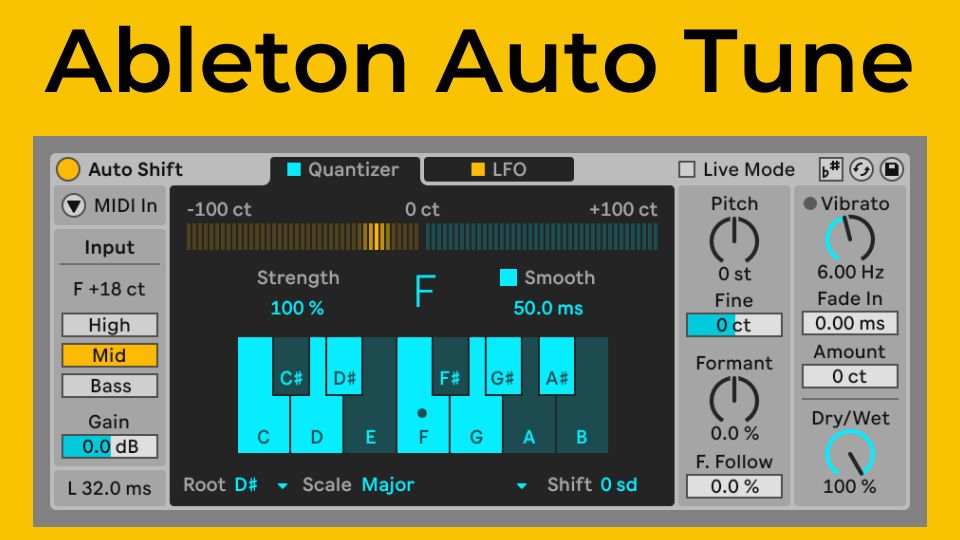
Update: Ableton Live verfügt ab Version 12.1, die sich derzeit in der Beta-Phase befindet, über ein natives Autotune-Plugin namens Auto Shift!
Möchtest du mehr über die integrierten Autotune-Funktionen von Ableton Live erfahren? In unserem Artikel findest du die Antworten, die du suchst. Verbessere deine Musikproduktionsfähigkeiten, indem du lernst, wie du Autotune und Auto Shift in Ableton Live einsetzt – lies weiter, um Expertentipps zu erhalten und dein kreatives Potenzial voll auszuschöpfen.
Erfahren Sie in unserem umfassenden Leitfaden zu Ableton Auto Shift Autotune, wie Sie Ihre Gesangsaufnahmen verbessern und Ihre Musikproduktionsfähigkeiten auf ein neues Niveau heben können.
Autotune ist ein Software-Tool zur Tonhöhenkorrektur in der Musikindustrie. Es wurde 1997 von Antares Audio Technologies entwickelt und hat die Gesangsbearbeitung revolutioniert. Es kann in Echtzeit bei Live-Auftritten und in Ableton Live für professionelle Gesangsbearbeitung und Effekte eingesetzt werden.
Ableton hat nun endlich ein Beta-Update veröffentlicht, das Auto Shift, ein natives Autotune-Plugin, enthält. Autotune in Ableton Live ist ein beliebtes Thema unter Musikproduzenten und Sängern. Alternativ gibt es kostenlose Drittanbieter-Plugins wie Antares Auto-Tune oder Celemony Melodyne, falls Sie nicht die Ableton Suite verwenden oder noch eine ältere Version nutzen.
Für Ableton Live sind auch kostenlose Autotune-Plugins erhältlich, wobei die beliebtesten Optionen folgende sind:

Mithilfe dieser Tools können Musikschaffende innerhalb der Software eine professionelle Gesangsbearbeitung erreichen und so die Klangqualität bei Live-Auftritten oder Studioaufnahmen verbessern.
Um das Auto Shift-Plugin von Ableton effektiv einzurichten und zu verwenden, befolgen Sie diese Schritte:
Öffnen Sie zunächst Ableton Live und laden Sie die Spur oder den Clip, den Sie bearbeiten möchten, in der Session- oder Arrangement-Ansicht.
Die automatische Verschiebung reagiert auch auf Skalierungseinstellungen, die oben im DAW-Fenster festgelegt sind. Experimentieren Sie also damit, um die Reaktion an die Skalierung Ihrer Spur anzupassen.
Die Einrichtung von Autotune-VSTs in Ableton erfordert einige wichtige Schritte, um eine reibungslose Integration und optimale Leistung zu gewährleisten. Installieren Sie zunächst das Autotune-Plugin gemäß den Anweisungen des Herstellers.
Öffnen Sie Ableton Live, wählen Sie den Ordner, in dem Ihr Autotune VST-Plugin gespeichert ist, als Plugin-Quelle aus und erstellen Sie eine neue Audio- oder MIDI-Spur, auf die Sie die Autotune-Verarbeitung anwenden möchten.
Ziehen Sie das Autotune VST-Plugin per Drag & Drop in die Geräteansicht der Spur und passen Sie die Einstellungen entsprechend Ihren gewünschten Tonhöhenkorrekturparametern an.
Für Live-Auftritte sollten Sie auf Monitoring-Funktionen mit geringer Latenz achten, um die Synchronisation zwischen Ihrem Gesang und allen spontan vorgenommenen Autotune-Anpassungen aufrechtzuerhalten.
Wenn Sie diese Schritte beherrschen, können Sie das volle Potenzial der Autotune-Technologie in Ableton Live ausschöpfen.
Schließen Sie sich über 4.000 Produzenten an: Entdecken Sie, warum Musiker von unseren Templates und vorgemischten Sample-Packs begeistert sind. Starten Sie noch heute mit dem Infinity Bundle und der Masterclass !
Sobald Sie in Ableton ein Autotune-Plugin zur Tonhöhenkorrektur verwendet haben, ist es wichtig, sich auf die Verbesserung der Gesamtqualität und der Performance Ihres Gesangs zu konzentrieren.
Eine überzeugende Gesangsleistung ist entscheidend dafür, dass Autotune in Ableton Live sein volles Potenzial entfalten kann. Wenn ein Sänger oder eine Sängerin ausdrucksstark und gleichmäßig singt, kann Autotune den Klang subtil verbessern, ohne ihn zu verfälschen. Der gezielte Einsatz von Autotune zur Feinabstimmung der Tonhöhe kann eine Live-Performance deutlich aufwerten.

Es sollte starke Gesangsleistungen ergänzen und hervorheben, anstatt mangelnde Gesangstechnik zu kaschieren. Die Priorisierung solider Gesangsfähigkeiten und emotionalen Ausdrucks ermöglicht es Sängern, ihre Kunstfertigkeit mithilfe von Autotune zu steigern und gleichzeitig Authentizität und Integrität ihrer Musik zu bewahren.
Sie können Gesang verbessern, indem Sie Autotune in Ableton mit anderen Effekten kombinieren. Das Überlagern von Autotune mit Hall verleiht mehr Tiefe, während Kompression Tonhöhenungleichmäßigkeiten ausgleicht.
Durch den Einsatz von Delay-Effekten lässt sich eine ätherische Klangfarbe erzeugen, und der Equalizer hilft, den Gesamtklang zu formen. Bei Live-Auftritten kann die Kombination von Chorus oder Phaser mit Autotune der Gesangsperformance mehr Tiefe und Fülle verleihen.
Um den offensichtlichen „Auto-Tune“-Sound beim Einsatz eines Auto-Tune-Plugins in Ableton zu vermeiden, ist es wichtig, die Tonhöhenkorrektur subtil einzusetzen. Durch Verlangsamen des Retune-Geschwindigkeitsparameters lassen sich sanftere Übergänge zwischen den Noten und ein natürlicherer Gesangseffekt erzielen.
Durch das Experimentieren mit verschiedenen Eingangstypen kann der Autotune-Effekt an die Charakteristika der Stimme des Sängers angepasst werden.
Die grafischen Bearbeitungsfunktionen einiger Autotune-Plugins für Ableton Live ermöglichen eine präzisere Steuerung der Tonhöhenkorrektur bei gleichzeitiger Wahrung der Authentizität. Zudem ist es bei der Verwendung von Autotune in Live-Setups entscheidend, ein Gleichgewicht zwischen Echtzeit-Tonhöhenkorrektur und dem Erhalt der Live-Dynamik zu finden.
Durch die Einstellung geeigneter Parameter für die Empfindlichkeit und Reaktionszeit des Trackings kann eine nahtlose Integration der Autotune-Effekte gewährleistet werden, ohne den Live-Gesang zu überdecken.
Ableton Live verfügt über keine integrierte Autotune-Funktion. Es können jedoch Plugins von Drittanbietern wie Antares Auto-Tune und Celemony Melodyne verwendet werden.
Ableton Live verfügt über keine integrierte Tonhöhenkorrektur, jedoch lassen sich Plugins von Drittanbietern wie Antares Auto-Tune oder Celemony Melodyne einbinden. Nutzer richten das Plugin auf der Gesangsspur ein, passen die Parameter an und verwenden teilweise Hardwarelösungen oder spezielle Software für die Echtzeit-Tonhöhenkorrektur bei Live-Auftritten.
Beliebte kostenlose Autotune-Software für Ableton Live sind Autotuna , MAutoPitch und Graillon 2 Free Edition . Diese Plugins verbessern Gesangsaufnahmen, ohne die Qualität zu beeinträchtigen.
Obwohl Ableton Live keine integrierte Auto-Tune-Funktion besitzt, lassen sich mit Drittanbieter-Plugins wie Graillon ähnliche Tonhöhenkorrektureffekte erzielen. Durch die Einbindung dieser Plugins können Musikproduzenten den gewünschten Auto-Tune-Effekt direkt in Ableton Live erreichen, Gesangsaufnahmen verbessern und die Qualität ihrer Musikproduktion steigern.
Nutzen Sie die Gelegenheit, Ihren Sound zu verbessern, Ihren Musikproduktionsprozess mit der Ableton Live Rapid Flow Vorlage zu vereinfachen und das Potenzial freizusetzen, mühelos professionelle Tracks zu erstellen.
$88.00
JEDER Sound für Techno & House – erstellt mit HARDWARE + 6-stündige Masterclass Preisgekrönter Workflow, um Tracks schneller fertigzustellen Mit Hardware gesampelte Sounds Inklusive 6-stündiger Ableton-Masterclass Inklusive Ableton Live-, Bitwig...