
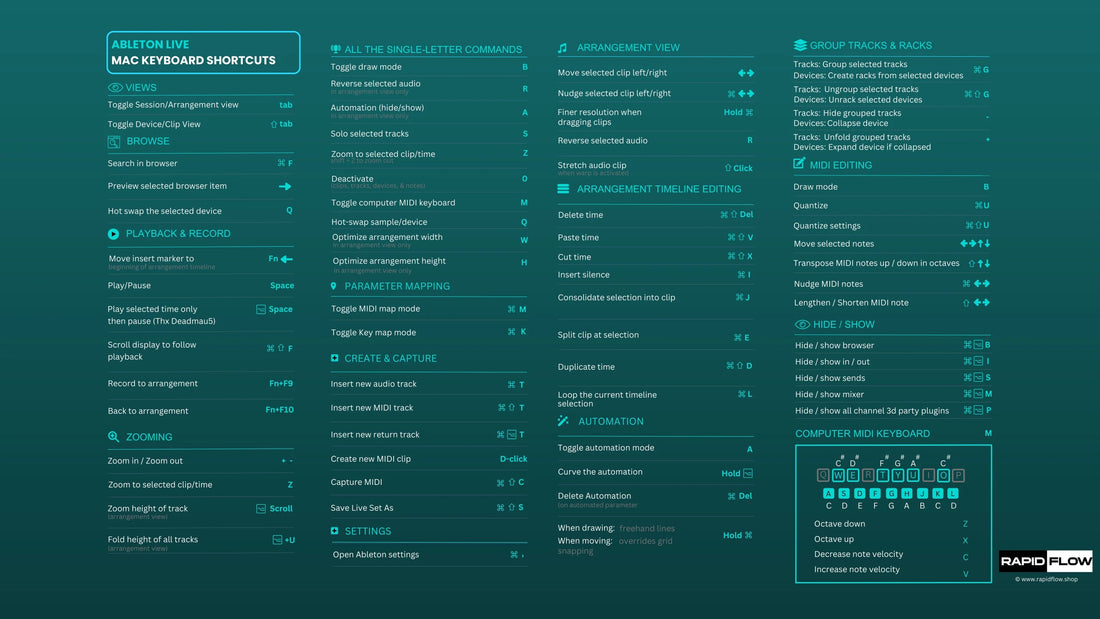
Starten Sie Ihre Reise zu effizienter Musikproduktion mit unserem ultimativen Leitfaden zu Ableton-Tastenkombinationen. Egal, ob Sie Anfänger oder erfahrener Musiker sind und Ihre Fähigkeiten verbessern möchten: Diese umfassende Liste mit 41 essentiellen Tastenkombinationen optimiert Ihren Workflow in Ableton Live.
Jeder Tastendruck hilft dir dabei, deine Kreativität nahtlos zu entfalten – vom Speichern von Projekten bis hin zur Feinabstimmung von Parametern. Lass uns gemeinsam das volle Potenzial deiner Musikproduktion ausschöpfen!
Tastenkombinationen in Ableton Live optimieren den Workflow. Sie ermöglichen schnelle Navigation, Aktionen und Steuerung ohne Maus. So sparen Nutzer Zeit und können sich voll und ganz auf die Musikproduktion konzentrieren.
Durch die Kombination von Tasten mit Sondertasten wie Befehl (⌘) unter Apple oder Steuerung (Ctrl) unter Windows werden bestimmte Befehle oder Funktionen ausgelöst. Sie sind vielseitig einsetzbar für Aufgaben wie das Bearbeiten von Audioclips, das Arrangieren von Spuren, das Anpassen von Parametern oder das Verwalten von Einstellungen.
Durch die Beherrschung dieser Abkürzungen können Anwender ein völlig neues Maß an Effizienz und Kreativität bei ihren musikalischen Projekten erreichen.
Ableton Live verfügt über eine Vielzahl von Tastenkombinationen für die Musikproduktion, darunter Navigation, Spurverwaltung, Bearbeitung, Ansichtsnavigation, MIDI- und Audioclip-Bearbeitung sowie weitere diverse Funktionen.
Beispielsweise sind in Ableton grundlegende Dateiverwaltungsfunktionen wie Speichern, Speichern unter, Aktionen rückgängig machen, Aktionen wiederholen und die Suche innerhalb des Projekts verfügbar, was den Arbeitsablauf optimiert.
Die Spurverwaltungs-Shortcuts ermöglichen es Nutzern, ihre Spuren effizient zu organisieren, indem sie neue Audiospuren und MIDI-Spuren einfügen, neue MIDI-Clips erstellen, ausgewählte Spuren solo schalten, Spuren gruppieren und Auswahlen umbenennen. Diese Shortcuts steigern die Produktivität der Nutzer bei der Musikproduktion.

Tastenkombinationen sind für Musikproduzenten und Ableton Live-Nutzer unerlässlich, da sie Zeit sparen, die Effizienz steigern und das Muskelgedächtnis fördern. Aus diesem Grund haben wir eine kostenlose 5K-DAW-Tastenkombinationsübersicht erstellt , die alle Tastenkombinationen in Ableton, Bitwig, FL Studio und Logic Pro anzeigt.
Sie vermitteln zudem ein Gefühl der Selbstbestimmung und Kontrolle über die Software, sodass Sie sich auf den kreativen Prozess konzentrieren und Ihre Produktivität steigern können. Mit etwas Übung wird die Navigation in Ableton Live über Tastenkombinationen so intuitiv wie das Spielen eines Instruments.

Speichern Sie Ihre Arbeit in Ableton Live schnell und effizient mit der Tastenkombination ⌘ + S / Strg + S. Es ist wichtig, sich das regelmäßige Speichern anzugewöhnen, um den Verlust von Fortschritten oder Änderungen zu vermeiden, und die Beherrschung dieser Tastenkombination kann bei unerwarteten Abstürzen oder technischen Problemen lebensrettend sein.
In Ableton Live können Sie mit „Speichern unter“ (⌘ + Umschalttaste + S auf dem Mac oder Strg + Umschalttaste + S unter Windows) eine Kopie Ihres Projekts speichern, ohne das Original zu überschreiben. So bleiben Ihre Projektdateien übersichtlich und Sie können problemlos experimentieren.
Die Undo-Funktion in Ableton Live ist eine hilfreiche Funktion, mit der Benutzer durch Drücken von Befehl + Z auf dem Mac oder Strg + Z unter Windows zu einem vorherigen Zustand zurückkehren können. Sie fördert einen effizienteren Workflow und mehr Kreativität in der Musikproduktion, indem sie das Vertrauen stärkt, neue Ideen zu entwickeln und das Gesamtergebnis zu verbessern.
Aktionen in Ableton Live können Sie mit der Tastenkombination Shift + Befehl + Z (Mac) bzw. Shift + Strg + Z (Windows) wiederholen. So können Sie verschiedene kreative Wege erkunden, ohne Ihren Fortschritt zu verlieren, und Ihren Workflow optimieren.
Die Suchfunktion von Ableton Live (⌘ + F/Strg + F) hilft Ihnen, schnell die Spuren, Clips und Geräte Ihres Projekts zu finden. Geben Sie einfach Stichwörter ein, und Live filtert Ihr Projekt in Echtzeit und hebt die Treffer während der Eingabe hervor, sodass Sie die gewünschten Elemente effizient finden.
Fügen Sie in Ableton Live Audiospuren mit der Tastenkombination ⌘ + T (Mac) oder Strg + T (Windows) hinzu. Diese Tastenkombination spart Zeit und optimiert Ihren Workflow für ein stressfreies Musikerlebnis.
Mit der Tastenkombination ⌘ + Umschalttaste + T auf dem Mac oder Strg + Umschalttaste + T unter Windows lassen sich in Ableton Live schnell MIDI-Spuren erstellen. Diese Funktion ist besonders praktisch für Musikproduzenten, die eine direkte, intuitive Herangehensweise an die Musikproduktion bevorzugen.
In Ableton Live können Sie mit der Tastenkombination ⌘ + Shift + M (bzw. Strg + Shift + M für PC-Nutzer) schnell neue MIDI-Clips hinzufügen. So sparen Sie Zeit und können sich ganz auf den kreativen Aspekt der Musikproduktion konzentrieren. Experimentieren Sie mit verschiedenen Melodien oder Akkordfolgen, indem Sie im ausgewählten Track einen neuen MIDI-Clip erstellen.
In Ableton Live ist das Solo-Schalten einzelner Spuren unerlässlich, um sich auf einzelne Elemente zu konzentrieren. Sie können eine Spur isolieren, indem Sie sie auswählen und die Taste „S“ drücken. Das Solo-Schalten ist beim Mischen und Bearbeiten hilfreich, um den Klang jeder Spur feinabzustimmen und Probleme zu identifizieren. Es optimiert den Workflow, indem es Ablenkungen beseitigt und Ihnen ermöglicht, sich auf bestimmte Bereiche Ihres Projekts zu konzentrieren.
Mit Ableton Live können Sie Spuren/Geräte gruppieren, um mehrere Elemente als Einheit zu bearbeiten. Drücken Sie ⌘ + G auf dem Mac oder Strg + G unter Windows, um eine neue Gruppenspur zu erstellen. Durch das Gruppieren von Spuren lassen sich Parameter einfach bearbeiten, während das Gruppieren von Geräten die parallele Bearbeitung oder das Verketten von Effekten ermöglicht. Gruppierte Spuren/Geräte können zur besseren Übersicht und für einen übersichtlichen Arbeitsbereich ein- und ausgeblendet werden.
Das Umbenennen von Auswahlen in Ableton Live optimiert Ihren Workflow. Verwenden Sie ⌘ + R auf dem Mac oder Strg + R unter Windows, um Spuren, Clips oder Geräte schnell umzubenennen. Aussagekräftige Namen fördern die Kommunikation in der Zusammenarbeit und ermöglichen einen reibungsloseren kreativen Workflow.
In Ableton Live ist die Cut-Taste (⌘ + X / Strg + X) eine unverzichtbare Funktion, um Clips präzise zu schneiden, Arrangements zu verfeinern und unerwünschte Teile einer Spur zu entfernen. Sie optimiert Produktionsabläufe, ermöglicht ein dynamisches Bearbeitungserlebnis und kreative Audiobearbeitungstechniken.
Das Kopieren in Ableton Live mit Tastenkombinationen wie „Kopieren“ (⌘ + C auf dem Mac oder Strg + C unter Windows) ermöglicht das einfache Duplizieren von Elementen wie Clips, Spuren oder Geräten. Diese Funktion erlaubt es Produzenten, komplexe Muster oder Arrangements in ihren Projekten zu replizieren, was die Produktivität steigert und zum Experimentieren anregt.
In Ableton Live ermöglicht die Einfügefunktion (⌘ + V auf dem Mac oder Strg + V unter Windows) das schnelle Duplizieren und Verschieben von Inhalten wie Clips, MIDI-Noten, Audioaufnahmen oder Effekten. Durch Kopieren und Einfügen lassen sich musikalische Ideen in verschiedenen Abschnitten des Projekts wiederverwenden, was den Workflow optimiert und die Produktivität steigert. Ein unverzichtbares Werkzeug für Musikproduzenten.
Mit der Duplizieren-Funktion in Ableton Live (Befehl + D auf dem Mac oder Strg + D unter Windows) lassen sich schnell Kopien ausgewählter Clips, Spuren oder Geräte erstellen, was Ihnen Zeit und Mühe spart. Nutzen Sie diese Funktion, um Musikabschnitte zu wiederholen oder Variationen zu erstellen. Ableton Live erstellt eine exakte Kopie inklusive aller Einstellungen und Effekte. Verwenden Sie die Funktion für verschiedene Elemente, Spuren und Szenen, um Ihren Workflow zu optimieren und bestehende Ideen weiterzuentwickeln.
Clips in Ableton Live lassen sich schnell und einfach in kleinere Abschnitte unterteilen, um sie präzise zu bearbeiten. Die Tastenkombination ⌘ + E (Strg + E unter Windows) dient zum Ausführen dieser Funktion.
Durch das Wiederholen von Auswahlen in Ableton Live mit der Tastenkombination ⌘ + L (Strg + L unter Windows) lässt sich der Workflow optimieren, da Schleifenpunkte um eine Auswahl herum gesetzt werden können. Dies ermöglicht Präzision und Effizienz bei der Bearbeitung.
Das Zusammenführen von Clips in Ableton Live ist eine leistungsstarke Funktion, mit der mehrere Audio- oder MIDI-Clips zu einem einzigen Clip verschmolzen werden können. Dies optimiert den Workflow und ermöglicht eine effizientere Projektverwaltung. Um Clips zusammenzuführen, wählen Sie die gewünschten Clips aus und verwenden Sie die Tastenkombination ⌘ + J (Strg + J unter Windows). Diese Funktion spart Speicherplatz und sorgt für sanftere Übergänge zwischen verschiedenen Abschnitten Ihrer Spuren – für ein professionelleres Endergebnis.
Die Raster-Tastenkombinationen (⌘ + 1–5 / Strg + 1–5) in Ableton Live helfen beim präzisen Ausrichten von Noten oder Clips. Mit ⌘ + 1 wird das Raster auf ganze Noten eingestellt, mit ⌘ + 2 auf halbe Noten usw. Unter Windows funktioniert die gleiche Funktion mit Strg statt ⌘.
Diese Tastenkombinationen ermöglichen dynamische Rhythmusmanipulation und präzises Ausrichten musikalischer Elemente in Ihrer Komposition. Durch die Beherrschung dieser Tastenkombinationen können Sie effizienter und flüssiger mit der Benutzeroberfläche von Ableton Live arbeiten und Ihr kreatives Potenzial voll ausschöpfen.
Die Session- und Arrangement-Ansichten von Ableton Live sind grundlegende Funktionen, die den Workflow effizienter gestalten. Mit der Tabulatortaste können Benutzer nahtlos zwischen ihnen wechseln. Dies ermöglicht einen nicht-linearen Ansatz beim Musikmachen in der Session-Ansicht und ein strukturierteres Kompositionserlebnis in der Arrangement-Ansicht.
Mit der Tastenkombination zum Ein-/Ausblenden des Browsers (⌘+Alt+B/Strg+Alt+B) lässt sich das Browser-Panel schnell ein- und ausblenden. Über dieses Panel sind wichtige Werkzeuge und Ressourcen wie Instrumente, Audioeffekte und Samples schnell zugänglich. Durch Ausblenden des Browsers wird Bildschirmplatz für das Arrangieren von Spuren und Bearbeiten von MIDI-Clips freigegeben. Beim erneuten Einblenden ist ein schneller Zugriff während der Produktion oder beim Mischen möglich.
Die Optimierung der Spurgröße in Ableton Live ist entscheidend für einen reibungslosen Workflow. Verwenden Sie „H“, um die Höhe und „W“, um die Breite anzupassen. Diese Tastenkombinationen vereinfachen die Bearbeitung und ermöglichen es Benutzern, ihren Arbeitsbereich an spezifische Anforderungen anzupassen.
Das Vergrößern und Verkleinern ist eine wichtige Funktion in Ableton Live, die es Nutzern ermöglicht, sich auf bestimmte Details zu konzentrieren oder einen Überblick über das gesamte Arrangement zu erhalten. Zum Vergrößern drücken Sie „+“. Zum Verkleinern drücken Sie „-“. Die Beherrschung dieser Funktion ist für einen effizienten Workflow und detailliertes Bearbeiten unerlässlich.
Verwenden Sie in Ableton Live die Tastenkombination „Auf Auswahl zoomen“ (Z), um sich auf einen bestimmten Bereich zu konzentrieren und den Zoomfaktor Ihrer Ansicht anzupassen, um das Betrachten und Bearbeiten zu erleichtern.
In Ableton Live ist die effiziente Organisation und Verwaltung von Spuren unerlässlich. Mit dem Tastendruck „U“ können Sie ausgewählte Spuren ein- oder ausblenden, um einen übersichtlicheren Arbeitsbereich zu schaffen. Diese Funktion ist besonders hilfreich bei großen Projekten oder während des Mischens.
Mit der Funktion „Oktaven transponieren“ in Ableton Live können Sie MIDI-Noten schnell um ganze Oktaven nach oben oder unten verschieben, indem Sie Shift + Pfeiltasten nach oben/unten verwenden. Dies hilft Ihnen, mit musikalischen Ideen zu experimentieren und Variationen in Ihren Kompositionen zu erkunden.
Eine Auswahl in Ableton Live kann durch Drücken von „0“ aktiviert oder deaktiviert werden. Diese Funktion ist hilfreich bei komplexen Arrangements oder Live-Auftritten, da Produzenten so steuern können, welche Teile ihres Projekts aktiv sind.
Die Verwendung von Tastenkombinationen in Ableton zur Feinabstimmung von Parametern optimiert den Workflow und erhöht die Präzision. Durch Gedrückthalten der Befehls- oder Strg-Taste beim Ziehen eines Parameters lassen sich Anpassungen in Echtzeit präzise vornehmen. Dies ist besonders nützlich für Produzenten und Musiker, die Elemente ihrer Musik schnell und genau steuern müssen.
Die Überblendungs- und Crossfade-Funktion von Ableton Live ermöglicht nahtlose Übergänge zwischen Audioclips. Die Beherrschung der Tastenkombination ⌘ + Alt + F auf dem Mac bzw. Strg + Alt + F unter Windows kann Ihre Workflow-Effizienz und die Gesamtqualität Ihrer Audioproduktion deutlich verbessern.
Das Umkehren von Audioclips in Ableton Live ist eine kreative Technik, mit der Sie Ihren Kompositionen einzigartige Effekte und Texturen verleihen können. Um einen Audioclip umzukehren, wählen Sie ihn aus und drücken Sie die Taste „R“. Umgekehrtes Audio kann dezent oder prominent eingesetzt werden, und durch Experimentieren mit verschiedenen Längen lassen sich dynamische Übergänge erzeugen. Die Kombination von Original- und umgekehrtem Audio kann komplexe Klanglandschaften hervorbringen.
Verwenden Sie ⌘ + I (Strg + I unter Windows) in Ableton Live, um Stille in Audioclips einzufügen. Dadurch entstehen Pausen oder Unterbrechungen in Ihren Tracks, ohne den vorhandenen Inhalt zu verändern. Dies verbessert die Dynamik Ihrer Musik und erzeugt Spannung.
Schließen Sie sich über 4.000 Produzenten an: Entdecken Sie, warum Musiker von unseren Templates und vorgemischten Sample-Packs begeistert sind. Starten Sie noch heute mit dem Infinity Bundle und der Masterclass !
Das Hilfemenü in Ableton Live bietet eine Anleitung zur Verwendung der Software und enthält eine Suchleiste zum Auffinden spezifischer Informationen. Es enthält Links zu externen Ressourcen und kann den Arbeitsablauf sowie die Problemlösungskompetenz verbessern.
Der Clip-Launcher von Ableton Live ist unerlässlich, um Clips in der Session-Ansicht zu starten. Mit der Tabulatortaste oder der Feststelltaste lässt er sich schnell ein- und ausblenden. Die Tabulatortaste hilft auch beim Wechseln zwischen verschiedenen Ansichten. Die Feststelltaste sorgt für eine übersichtliche Benutzeroberfläche, die konzentriertes Arbeiten ermöglicht.
Durch Drücken von Shift + I in Ableton Live wird das Inspektor-Panel ein- und ausgeblendet. Dieses bietet detaillierte Informationen und Steuerelemente für die ausgewählte Spur oder das ausgewählte Gerät. Wenn Sie den Inspektor nicht benötigen, können Sie Ihren Arbeitsbereich übersichtlicher gestalten und sich auf die wichtigsten Elemente Ihres Projekts konzentrieren.
Diese praktische Tastenkombination ermöglicht das nahtlose Ein- und Ausblenden des Bedienfelds und sorgt so für einen übersichtlichen Arbeitsbereich, während Sie gleichzeitig alle wichtigen Trackinformationen schnell zur Hand haben. Die Inspektor-Funktion optimiert Bearbeitungsprozesse und trägt zu einem reibungsloseren Produktionserlebnis in Ableton Live bei.
Der Zugriff auf die Einstellungen in Ableton Live ist unerlässlich, um die verschiedenen Software-Optionen anzupassen. Sie können die Tastenkombination ⌘ + , (Befehlstaste + Komma auf dem Mac) oder Strg + , (Control-Taste + Komma unter Windows) verwenden, um das Einstellungsfenster schnell zu öffnen. Dort finden Sie Registerkarten für Audio-, MIDI-, Dateiordner- und Look/Feel-Einstellungen.
Sie können Audio-Ein-/Ausgabegeräte, MIDI-Controller, Dateipfade und Anzeigeoptionen konfigurieren. Durch das Erlernen dieser Schnellzugriffstasten optimieren Sie Ihren Workflow in Ableton Live und erhalten mehr Kontrolle über Ihre Produktionsumgebung bei gleichzeitiger Zeitersparnis.
Durch Drücken von ⌘ + M auf einem Mac oder Strg + M auf einem PC wird das Ableton Live-Fenster minimiert. Dadurch wird der Arbeitsbereich übersichtlicher und Sie können schnell auf andere Ressourcen zugreifen, ohne die Software schließen zu müssen. Das minimierte Fenster bleibt aktiv und kann mit einem Klick wiederhergestellt werden.
Das Schließen von Ableton Live-Fenstern ist wichtig, um Ihren Arbeitsbereich übersichtlich zu halten und sich auf Ihre Arbeit zu konzentrieren. Verwenden Sie die Tastenkombination ⌘ + W auf dem Mac oder Strg + W unter Windows, um jedes geöffnete Fenster sofort zu schließen. Achten Sie auf ungespeicherte Änderungen, da Ableton Live beim Schließen eines Fensters eine Bestätigungsabfrage anzeigt, falls ungespeicherte Änderungen vorhanden sind.
Parameter lassen sich auf zwei Arten auf ihre Standardwerte zurücksetzen: durch Drücken der Entf-Taste oder durch Doppelklicken auf den Parameter. Die Entf-Taste ermöglicht ein schnelles Zurücksetzen des ausgewählten Parameters, während ein Doppelklick präzisere Einstellungen und visuelles Feedback bietet. Die Beherrschung dieser Techniken optimiert Ihren Workflow und verbessert Ihr Musikproduktionserlebnis.
Mit benutzerdefinierten Tastenkombinationen in Ableton Live können Benutzer häufig verwendeten Befehlen oder Aktionen personalisierte Tastenkombinationen zuweisen und so ihren kreativen Prozess optimieren und effizienter arbeiten. Um benutzerdefinierte Tastenkombinationen zu erstellen, navigieren Benutzer zum Menü „Einstellungen“, wählen den Tab „Link/MIDI“ und klicken auf die Schaltfläche „Tastenbelegung“.
Im Modus „Tastenbelegung“ können Benutzer Tastenkombinationen verschiedenen Funktionen in Ableton Live zuweisen, indem sie den Cursor über ein beliebiges Feature oder Steuerelement bewegen.
Die Funktion „Mapping-Parameter“ in Ableton Live ermöglicht es Nutzern, Bedienelemente Hardware-Controllern zuzuweisen und so ihren Workflow effizienter zu gestalten. Durch Drücken von ⌘ + M (Strg + M unter Windows) gelangen Nutzer in den Mapping-Modus und können beliebige Parameter einem physischen Bedienelement zuweisen. Diese Anpassung ermöglicht die nahtlose Integration externer Hardware und den schnellen Zugriff auf Parameter während Live-Auftritten oder Studio-Sessions.
Die Verwendung der Tastatur als MIDI-Controller in Ableton Live ist eine schnelle und intuitive Möglichkeit, verschiedenen Tasten Ihrer Tastatur bestimmte Funktionen zuzuweisen. Mit dieser Funktion können Sie Noten spielen, Samples triggern, Effekte steuern und vieles mehr direkt über Ihre Computertastatur. Dies ist besonders nützlich für alle, die keinen physischen MIDI-Controller zur Hand haben oder schnell musikalische Ideen skizzieren möchten, ohne zusätzliches Equipment aufzubauen.
Durch die Möglichkeit, mehrere Funktionen auf verschiedene Oktaven der Tastatur zu verteilen, bietet diese Funktion Flexibilität und Komfort, die es Ihnen ermöglichen, sich musikalisch mühelos auszudrücken.
Tastenkombinationen in Ableton Live können Ihre Effizienz und Produktivität deutlich steigern. Durch die Anpassung Ihrer Tastenbelegung und die Integration häufig verwendeter Tastenkombinationen erledigen Sie Aufgaben schneller. Nutzen Sie die Möglichkeiten der Tastatur optimal – das revolutioniert Ihre Interaktion mit der Software und steigert Ihre Kreativität.
Wenn Tastenkombinationen in Ableton Live nicht funktionieren, kann dies an Konflikten zwischen Tastenkombinationen, systemweiten Überschreibungen von Tastenkombinationen, veralteten Softwareversionen oder Kompatibilitätsproblemen liegen. Um dies zu beheben, können Benutzer Tastenkombinationen anpassen, Systemeinstellungen ändern, die Software aktualisieren und sicherstellen, dass alle Treiber und Komponenten auf dem neuesten Stand sind.
Um in Ableton Live benutzerdefinierte Tastenkombinationen zu erstellen, verwenden Sie den Modus „Tastenbelegung“. Klicken Sie auf die Schaltfläche „Taste“ oder drücken Sie ⌘ + K (Strg + K unter Windows), um darauf zuzugreifen. Wählen Sie anschließend ein Element aus und drücken Sie die gewünschte Taste oder Tastenkombination, um eine neue Tastenkombination zuzuweisen.
Benutzerdefinierte Tastenkombinationen können Ihren Workflow optimieren, Zeit sparen und Ableton intuitiver gestalten. Indem Sie häufig verwendete Funktionen oder Aktionen personalisierten Tastenkombinationen zuweisen, können Sie sich auf die kreativen Aspekte der Musikproduktion konzentrieren.
Die Feinheiten der Ableton-Tastenkombinationen zu beherrschen, steigert nicht nur die Effizienz, sondern entfesselt das volle Potenzial deiner Musikproduktion. Indem du diese Tastenkombinationen nahtlos in deinen kreativen Prozess integrierst, sparst du Zeit und schaffst den Weg für ungestörte Inspiration.
Vom Speichern von Projekten mit einem einfachen Tastendruck bis hin zur präzisen Feinabstimmung von Parametern – diese Tastenkombinationen sind der Schlüssel, um Ihre Kreativität zu entfesseln und Ihre Musikproduktion auf ein neues Niveau zu heben.