
Möchten Sie das volle Potenzial Ihrer Musikproduktion ausschöpfen? Dann sollten Sie lernen, wie man Audio in Ableton Live exportiert. Die richtigen Exporteinstellungen sind entscheidend für eine makellose Klangqualität und die Kompatibilität mit verschiedenen Plattformen.
Egal ob Anfänger oder erfahrener Produzent – unser umfassender Leitfaden hilft Ihnen, den Prozess zu meistern und optimale Exportergebnisse zu erzielen. Entdecken Sie mit uns die Geheimnisse des Audioexports in Ableton Live.
Die Exporteinstellungen in Ableton sind entscheidend für eine hohe Audioqualität. Sie gewährleisten Konsistenz auf verschiedenen Wiedergabesystemen, beeinflussen die Qualität von Mixdowns und sind für effektives Mastering und die Musikdistribution unerlässlich.
Wenn Sie verstehen, wie sich diese Einstellungen auf verschiedene Aspekte des Produktionsablaufs auswirken, können Sie professionelle Musik erstellen.
Für den Export von Audio aus Ableton sind je nach Zweck unterschiedliche Einstellungen erforderlich.
Die Plattformen haben unterschiedliche Richtlinien für die Verbreitung. Wenn Sie verstehen, wie sich die einzelnen Zwecke auf die Einstellungen auswirken, können Sie Audioqualität, Dateigröße, Kompatibilität und Eignung optimal aufeinander abstimmen.
Um Audio aus Ableton zu exportieren, sind einige wichtige Schritte erforderlich. Hören Sie sich zunächst Ihren Mix an, um Qualität, Balance und Klarheit zu beurteilen. Verwenden Sie dazu hochwertige Studiomonitore oder Kopfhörer in einer ruhigen Umgebung mit minimalen Hintergrundgeräuschen.
Achten Sie auf Aspekte wie Instrumententrennung, Frequenzbalance, Dynamik und Klangqualität. Testen Sie Ihren Track auf verschiedenen Lautsprechern und Kopfhörern, um sicherzustellen, dass er auf unterschiedlichen Wiedergabesystemen gleich klingt.
Sollten Probleme auftreten, überprüfen Sie Ihren Mix erneut und wiederholen Sie den Vorgang. Nehmen Sie die notwendigen Anpassungen vor, um die bestmögliche Klangqualität zu erzielen, bevor Sie Ihre Exporteinstellungen abschließen.
Das Mischen ist ein wesentlicher Schritt in der Musikproduktion und trägt maßgeblich zur Gesamtqualität des finalen Mixdowns bei. Beim Exportieren des Mixes aus Ableton sollten Sie Pegel, Panorama, EQ, Kompression und Effekte berücksichtigen.
Durch eine präzise Pegelsteuerung wird verhindert, dass einzelne Elemente übertönen oder untergehen. Panning erzeugt ein Gefühl von Weite und Tiefe, während der Equalizer die einzelnen Elemente formt. Kompression steuert die Dynamik, und Effekte verleihen dem Klang Tiefe und Charakter.
Hören Sie genau hin und treffen Sie fundierte Entscheidungen, um Ihren Mix zu verfeinern . Dies gewährleistet ein durchdachtes und stimmiges Musikerlebnis für Ihre Zuhörer.
Schließen Sie sich über 4.000 Produzenten an: Entdecken Sie, warum Musiker von unseren Templates und vorgemischten Sample-Packs begeistert sind. Starten Sie noch heute mit dem Infinity Bundle und der Masterclass !
Mastering ist ein entscheidender Schritt in der Musikproduktion. Exportieren Sie beim Mastering aus Ableton einen unbearbeiteten Mixdown mit den passenden Pegeln und ausreichend Headroom. Wählen Sie ein hochwertiges, unkomprimiertes Format wie WAV mit mindestens 44,1 kHz und 24 Bit Farbtiefe.

Manche bevorzugen den Export mit einer höheren Abtastrate, beispielsweise 96 kHz und 24 Bit, damit die Masterdatei eine höhere Auflösung hat. Einige Streaming-Dienste akzeptieren diese höher auflösenden Dateien. Wenn Sie sich also alle Optionen offenhalten möchten (und Ihr Computer die zusätzliche Last bewältigen kann), ist dies eine gute Idee.
Lasst uns Eriks Geburtstag mit einem unglaublichen Gewinnspiel feiern! Nutzt den Code „BIRTHDAY“, um die Rapid Flow Mastering Chain dauerhaft kostenlos herunterzuladen. Kommentiere den Beitrag Sichern Sie sich die Chance auf eines von sechs 3X Infinity Bundles im Wert von je 249 €. Verpassen Sie dieses zeitlich begrenzte Angebot nicht! Feiern Sie mit, laden Sie die App herunter und hinterlassen Sie jetzt einen Kommentar!
Beachten Sie die Exporteinstellungen in Ableton, um sicherzustellen, dass Ihre Musik auf verschiedenen Plattformen und Formaten optimal klingt.
Sorgen Sie für eine gleichbleibende Qualität Ihrer exportierten Audiodateien, damit Ihre Musik auf verschiedenen Wiedergabesystemen und Geräten wie gewünscht klingt.
Wenn Sie hochwertige Audiodateien aus Ableton exportieren möchten, sollten Sie einige wichtige Faktoren beachten. Diese Faktoren tragen entscheidend dazu bei, dass Ihre exportierten Audiodateien hervorragend klingen. Sehen wir uns jeden dieser Faktoren genauer an, um zu verstehen, wie er das Endergebnis beeinflusst.
Um Audio aus Ableton zu exportieren, wählen Sie zunächst den gewünschten Abschnitt aus. Überlegen Sie sich, wofür Sie das exportierte Audio benötigen, und nutzen Sie die Audiobearbeitungsfunktionen von Ableton, um eine präzise Auswahl zu treffen. Deaktivieren Sie vor Ihrer Auswahl alle unerwünschten Effekte oder Bearbeitungen.

Sie können einzelne Spuren separat exportieren oder über die Option „Alle einzelnen Spuren“ im Dropdown-Menü der Option „Gerenderte Spur“ alle Spuren gleichzeitig exportieren. Diese Funktion ist besonders für komplexe Projekte nützlich.

Durch sorgfältige Auswahl und Verfeinerung Ihrer Auswahl stellen Sie sicher, dass nur relevante Abschnitte in den endgültigen Export aufgenommen werden. Diese Detailgenauigkeit verbessert die Übersichtlichkeit und den Nutzen Ihrer exportierten Datei erheblich und spart gleichzeitig unnötige Verarbeitungszeit beim Export.
Das Rendern ist ein entscheidender Schritt beim Exportieren Ihres Ableton-Projekts. Dabei wird Ihr Projekt in eine eigenständige Audiodatei umgewandelt, die außerhalb von Ableton Live abgespielt oder geteilt werden kann. Wählen Sie den Exportbereich und die einzuschließenden Elemente aus.
Die Echtzeitverarbeitung kann für schnellere Exporte deaktiviert werden. Wählen Sie die passende Abtastrate, Bittiefe, das Dateiformat und die Exportpräferenzen für die einzelnen Spuren. Passen Sie Ihre Einstellungen an Ihre Bedürfnisse an und stellen Sie sicher, dass die exportierten Spuren ihre Integrität behalten.
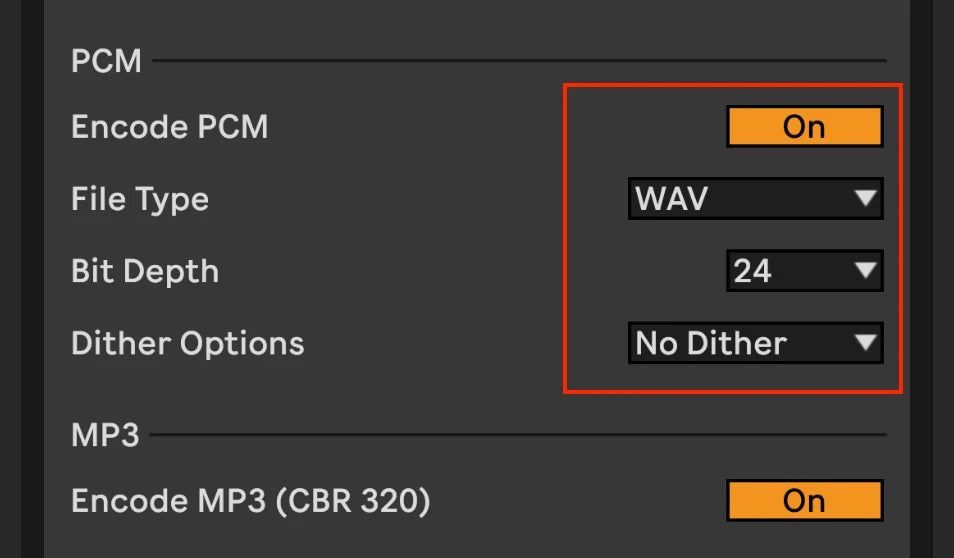
Pulscodemodulation (PCM) ist ein digitales Codierungsverfahren, das in verlustfreien Audiodateiformaten verwendet wird. Für den Audioexport aus Ableton empfiehlt sich PCM als Standardformat, da es verlustfreie Komprimierung und hervorragende Klangtreue bietet. PCM-Dateiformate sind WAV und AIFF; wählen Sie eines davon. Wir empfehlen in der Regel WAV, da es am weitesten verbreitet ist.
Die Wahl der geeigneten Abtastrate für Ihren Export hängt von Ihren Projektanforderungen und der Zielplattform für den Vertrieb ab. Eine Standard-Abtastrate von 44,1 kHz und 16 Bit ist für das finale Master in der Regel ausreichend, um Musik für Online-Streaming-Dienste oder CD-Veröffentlichungen zu produzieren. (Wenn Sie die Datei an einen Mastering-Ingenieur senden, verwenden Sie mindestens 44,1 kHz und 24 Bit Stereo.)
Für hochauflösende Projekte oder die Veröffentlichung von Musik auf hochauflösenden Plattformen wie Tidal, Amazon Music HD oder Apple Music HD empfiehlt sich jedoch eine höhere Abtastrate, beispielsweise 88,2 kHz oder 96 kHz, sowie 24-Bit-WAV-Dateien. Enthält Ihre Musik viele Aufnahmen mit höherer Abtastrate und Mikrofonen (z. B. klassische Musik oder Singer-Songwriter-Musik), die bis zu 192 kHz reichen, ist 24 Bit ebenfalls ratsam.
Achten Sie außerdem beim Exportieren mit PCM-Codierung auf die Bittiefe. Die gängigsten Bittiefen sind 16 Bit (CD-Qualität) und 24 Bit (hochauflösend). Eine höhere Bittiefe, beispielsweise 24 Bit, ermöglicht beim Export einen größeren Dynamikumfang und ein besseres Signal-Rausch-Verhältnis.
Die Bittiefe bezeichnet die Anzahl der Bits, die zur Darstellung jedes Samples in einer digitalen Audiodatei verwendet werden. Dynamikumfang und Auflösung des Audiosignals hängen davon ab. Beim Export aus Ableton sollten Sie für professionelle Projekte mit hoher Klangtreue mindestens eine Bittiefe von 24 Bit wählen.
Wenn Ihr Material mit 32 Bit (Aufnahmeeinstellungen) aufgenommen wurde, können Sie auch das finale Master in 32 Bit exportieren. Dadurch steht Ihnen ein enormer Dynamikumfang zur Verfügung. Dies kann zwar für sehr dynamische Musik (Filmmusik, klassische Musik) nützlich sein, doch die meisten modernen Musikrichtungen profitieren nicht von einer Erhöhung der Bitrate von 24 auf 32 Bit. Da die erzeugten Dateien zudem deutlich größer sind, empfehlen wir die Verwendung von 32 Bit nur selten.
16 Bit reichen für Online-Streaming, den privaten Gebrauch oder die Weitergabe an DJs völlig aus, da die meisten Geräte diese Dateien abspielen können. Eine Reduzierung der Bittiefe von 24 Bit auf 16 Bit beim Export führt nicht zwangsläufig zu einem hörbaren Qualitätsverlust, solange Dithering angewendet wird. Eine Bittiefe unter 16 Bit kann jedoch Quantisierungsfehler und eine merkliche Verschlechterung der Klangqualität verursachen.
Die richtige Bittiefe ist entscheidend für den Erhalt der Audioqualität und Dynamik im finalen Mix.

Dithering ist ein entscheidender Schritt beim Exportieren von Spuren aus Ableton, der Quantisierungsfehler minimiert und die Audioqualität verbessert. Beim Dithering wird dem Audiosignal ein minimales Rauschen mit sehr geringem Pegel hinzugefügt, bevor die Bittiefe wie oben beschrieben reduziert wird.
Grundsätzlich benötigen Sie Dithering, wenn Sie die Bittiefe einer Datei reduzieren. Wenn Sie beispielsweise eine 24-Bit-Datei in 16 Bit exportieren, um sie einem DJ zu geben, müssen Sie in den Exporteinstellungen von Ableton Dithering aktivieren.

Kein Dithering: Deaktiviert das Dithering.
Rechteckig : Verteilt harmonisches Rauschen gleichmäßig; anfällig für Quantisierungsfehler.
Dreieckig: Abletons Standardeinstellung; behebt sicher Verzerrungen durch Quantisierungsfehler.
POW-r 1: Ideal für leise Klänge wie akustische Instrumente und Gesang.
POW-r 2: Geeignet für Audio-Samples mittlerer Lautstärke.
POW-r 3: Optimal für laute Musikstücke, insbesondere Rock und EDM; genrespezifisch.
Ableton bietet verschiedene Dithering- Algorithmen – Dreieck-Dithering (TPDF) und Noise-Shaped-Dithering (NS) sind die gängigsten. Bei der Entscheidung für oder gegen Dithering während des Exports sollten Sie die Bittiefe Ihrer Quelldatei berücksichtigen. Ist dies der Fall (die meisten Nutzer nehmen in Ableton mit 24 Bit auf), aktivieren Sie Dithering.
Beim Export von Titeln für die CD-Produktion oder andere Formate mit geringerer Bittiefe wie MP3 kann Dithering dazu beitragen, eine optimale Audioqualität auf verschiedenen Wiedergabesystemen zu gewährleisten. Der Zugriff auf die Einstellungen und deren Konfiguration während des Exports ist unkompliziert.
Im Dialogfeld „Audio/Video exportieren“ innerhalb der Ableton-Menüoption „Exportieren“ finden Sie unter dem Abschnitt „Gerenderte Spur“ die „Dither-Optionen“. Hier können Sie Ihren bevorzugten Dithering-Algorithmus auswählen und dessen Einstellungen anpassen.
Durch die Anwendung geeigneter Dithering-Algorithmen während der Bittiefenreduzierung können Sie Quantisierungsfehler effektiv minimieren und die Integrität Ihrer Audioaufnahmen bewahren.
Achten Sie darauf, Ihre Zielplattform und das Medium für die Verbreitung zu berücksichtigen, um zu entscheiden, ob Sie beim Export Dithering anwenden sollten oder nicht, damit Ihr Endergebnis die höchstmögliche Audioqualität aufweist.

Die Wahl des richtigen Dateityps für Ableton -Exporte ist wichtig, um die Audioqualität und Kompatibilität zu erhalten. WAV und AIFF sind unkomprimiert und ideal für professionelle Audioproduktion und Archivierung. FLAC ist eine geeignete komprimierte Alternative.
MP3 wird häufig für Online-Streaming verwendet, bietet aber Qualitätseinbußen. Ableton 11 bietet standardmäßig nur 320 kB/s CBR-Dateien (konstante Bitrate) als Exportoption an. Wenn Sie diese Option auswählen, generiert Ableton eine 320 kB/s MP3-Datei. Wählen Sie den Dateityp entsprechend Ihren Anforderungen.
Das Verständnis der Eigenschaften jedes Formats ist für eine optimale Audioqualität und Kompatibilität während der gesamten Produktion und des Vertriebs unerlässlich.
Um qualitativ hochwertige Audiodateien aus Ableton zu exportieren, befolgen Sie diese Schritte:
Bedenken Sie, dass optimale Ergebnisse oft ein ausgewogenes Verhältnis zwischen Dateigröße, Kompatibilität und Audioqualität erfordern. Experimentieren und Anpassen sind unerlässlich, um die perfekten Exporteinstellungen für Ihre individuellen kreativen Projekte zu finden.
Wählen Sie beim Exportieren von Audio aus Ableton eine geeignete Puffergröße. Die Puffergröße beeinflusst die Wiedergabe- und Aufnahmelatenz, nicht aber die Qualität der Audiodatei. Berücksichtigen Sie bei der Auswahl der Puffergröße die Rechenleistung und Ressourcen Ihres Computers sowie die Komplexität des Projekts.
Im Allgemeinen arbeiten die meisten Computer mit einer Puffergröße von 256 oder 128 optimal. Darunter ist die Latenz zwar geringer, aber die CPU Ihres Computers wird bei der Audiowiedergabe deutlich stärker beansprucht.

Experimentieren Sie mit verschiedenen Puffergrößen und überwachen Sie die CPU-Auslastung, um das optimale Verhältnis zwischen flüssigem Export und Systemleistung zu finden. Ableton bietet in den Einstellungen unter „Audio“ verschiedene Optionen zur Festlegung der bevorzugten Puffergröße, von 128 bis 1024 Samples oder mehr. Bei 1024 Samples entsteht eine merkliche Verzögerung zwischen Bildschirmanzeige und Audioausgabe. Verwenden Sie diese Einstellung daher nur, wenn Ihr Computer überlastet ist.
Beim Exportieren von Audio aus Ableton sollten Sie die Abtastrate beachten. Wählen Sie die passende Rate für die digitale Distribution oder professionelle Produktion. Eine gängige Rate für digitale Plattformen ist 44,1 kHz. Für professionelle Audioproduktionen empfiehlt sich eine höhere Rate wie 48 kHz (häufig in Video und Spielen verwendet) oder 96 kHz bis hin zu 192 kHz für eine präzise Klangwiedergabe.

Wählen Sie höhere Abtastraten, wenn Ihr Projekt (akustisch aufgenommene) hochfrequente Inhalte enthält oder Sie Time-Stretching oder Pitch-Shifting intensiv nutzen möchten. Höhere Abtastraten erfordern mehr Rechenleistung und Speicherplatz. Finden Sie ein ausgewogenes Verhältnis zwischen Audioqualität und Dateigröße.
Die Normalisierung ist eine Funktion in Audioproduktionssoftware zur Lautstärkeregelung. Beim Export aus Ableton ist die Normalisierung jedoch nicht immer notwendig. Sie verändert den Dynamikumfang und kann Artefakte, Verzerrungen oder Übersteuerungen verursachen.

Ableton macht die Datei standardmäßig so laut wie möglich, bevor es zu Übersteuerungen kommt. Normalisieren Sie keine Dateien, die Sie an einen Mastering-Ingenieur senden. Wenn bei einer 24-Bit-Datei am oberen Ende 10–6 dB „ungenutzter“ Dynamikumfang vorhanden sind, ist das ideal für das Mastering. Das bedeutet, dass der Pegel Ihres Masterkanals auf den Ableton-Metern nicht über -6 dB Vollausschlag hinausgehen sollte. Falls dies der Fall ist, reduzieren Sie die Lautstärke Ihres Mixes, nicht die des Master-Faders!
Dies kann auch Ihre Flexibilität bei der Erzielung optimaler Ergebnisse während der Weiterverarbeitung einschränken. Mastering-Ingenieure arbeiten bevorzugt mit unnormalisierten Dateien. Berücksichtigen Sie Ihre spezifischen Anforderungen und Vorlieben als Künstler oder Produzent, wenn Sie entscheiden, ob Sie normalisieren möchten oder nicht.
Dithering ist beim Audioexport aus Ableton vor dem Mastering wichtig. Dabei wird ein geringes Rauschen hinzugefügt, um die Klangqualität zu verbessern. Manche argumentieren, Dithering solle bereits beim Export angewendet werden, um Artefakte zu minimieren, während andere es lieber erst im finalen Mastering-Schritt einsetzen.
Wir empfehlen generell, Dithering nur dann anzuwenden, wenn Sie von 32 Bit auf 24 Bit oder von 24 Bit auf 16 Bit konvertieren. Andernfalls sollten Sie kein Dithering-Rauschen hinzufügen! Die vorherige Beratung durch erfahrene Mastering-Ingenieure kann helfen, die beste Vorgehensweise zu finden.
Wenn Sie Ihr gemastertes Audio ohne Downgrade veröffentlichen möchten, ist Dithering wahrscheinlich nicht notwendig. Für die Online- oder physische Medienverteilung kann jedoch durch korrektes Dithering eine optimale Klangqualität sichergestellt werden. Dies wird üblicherweise vom Mastering-Ingenieur durchgeführt. Wenn Sie selbst mastern, aktivieren Sie das Dithering unbedingt beim finalen Export in 16 Bit/44,1 kHz.
Die perfekten Export-Einstellungen in Ableton Live sind für jeden Musikproduzenten unerlässlich. Doch was wäre, wenn Sie Ihren Musikproduktionsprozess beschleunigen könnten, ohne Kompromisse bei der Qualität einzugehen? Hier kommen Ableton Templates ins Spiel – vorkonfigurierte Setups und kreative Tools, die Ihren Workflow inspirieren und optimieren.
Egal, ob du ein erfahrener Produzent bist, der seine Effizienz steigern möchte, oder ein Neuling, der seine Kreativität entfesseln will – die Welt der Ableton-Vorlagen erwartet dich. Entdecke, wie diese Vorlagen deine Musikproduktion revolutionieren können. Bleib dran für weitere Informationen!
$88.00
JEDER Sound für Techno & House – erstellt mit HARDWARE + 6-stündige Masterclass Preisgekrönter Workflow, um Tracks schneller fertigzustellen Mit Hardware gesampelte Sounds Inklusive 6-stündiger Ableton-Masterclass Inklusive Ableton Live-, Bitwig...
38 Kommentare
Play Skip Forward
azqyhgnjk
[url=http://www.g1h77j33e604g49v85xrnyfm00wg6db1s.org/]uzqyhgnjk[/url]
zqyhgnjk http://www.g1h77j33e604g49v85xrnyfm00wg6db1s.org/
Play Skip Forward
lgyjeexm http://www.gw0wvn438dp78245r5795uuxehu180ubs.org/
algyjeexm
[url=http://www.gw0wvn438dp78245r5795uuxehu180ubs.org/]ulgyjeexm[/url]
Play Skip Forward
vdqneqmgl http://www.gh11804508uggo9qq58k5ts9z3v0gnj7s.org/
avdqneqmgl
[url=http://www.gh11804508uggo9qq58k5ts9z3v0gnj7s.org/]uvdqneqmgl[/url]
Play Skip Forward
cfisxebjhf http://www.g8p92r38wq4fuhmf1s510mwdh84d5819s.org/
acfisxebjhf
[url=http://www.g8p92r38wq4fuhmf1s510mwdh84d5819s.org/]ucfisxebjhf[/url]
Play Skip Forward
adyiqmesfg
[url=http://www.g81n00rva1ei7jsk493rn1b25t3d7x32s.org/]udyiqmesfg[/url]
dyiqmesfg http://www.g81n00rva1ei7jsk493rn1b25t3d7x32s.org/